Aviutl 背景を透過するテキスト文字の作り方 神音の社
AviUtlの今の画面の状態がコピーされるので、何でもよいので画像編集ソフトを開きます。 そこで Ctrl V でペーストします。 すると画像編集ソフトに先程コピーした画像が表示されるので、それを保存します。 alert title="注意"この方法の場合、背景を AviUtlで背景に桜吹雪を作る方法。 神音の社 今回はAviUtlで背景に桜吹雪を散らせる方法を記事にしていこうと思います。 ↑こんな感じのパーティクルが散るやつですね。 作成理由としては↓以前の蛍っぽい光体を作った時と同様 『での収益剥奪
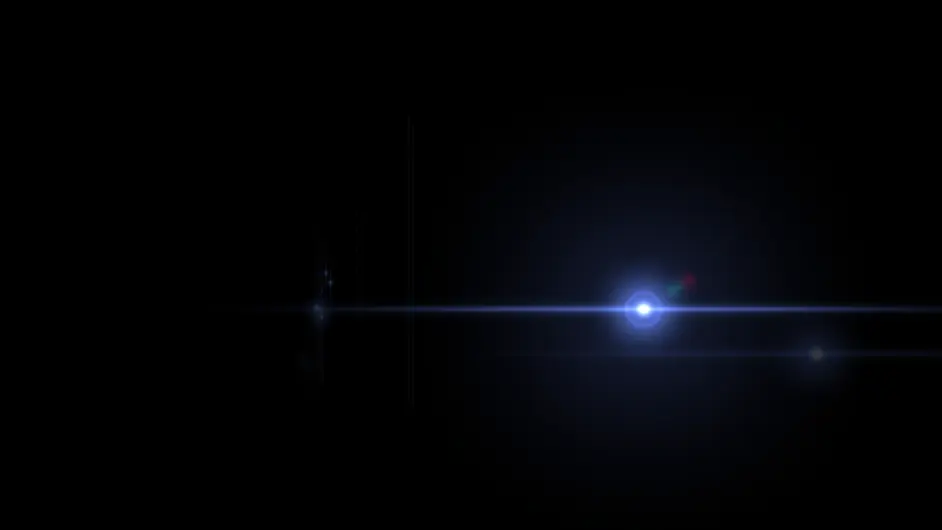
Aviutl 背景 光
Aviutl 背景 光- ・AviUtl超かんたん!雨降る背景,フォント,蛍などなど(ニコニコ動画) 講座では無いらしいですが、パラメータ値を公開しているのでとても参考になります。 プラグイン ・ランダムラスター(AviUtlの易しい使い方) ザザッというエフェクト。 Aviutl で GIF 画像をつくってみよー!! ループ画像、一回のみ再生画像、背景透過GIF画像がつくれますッ! プラグインのダウンロード ダウンロード: GifExportPlugin
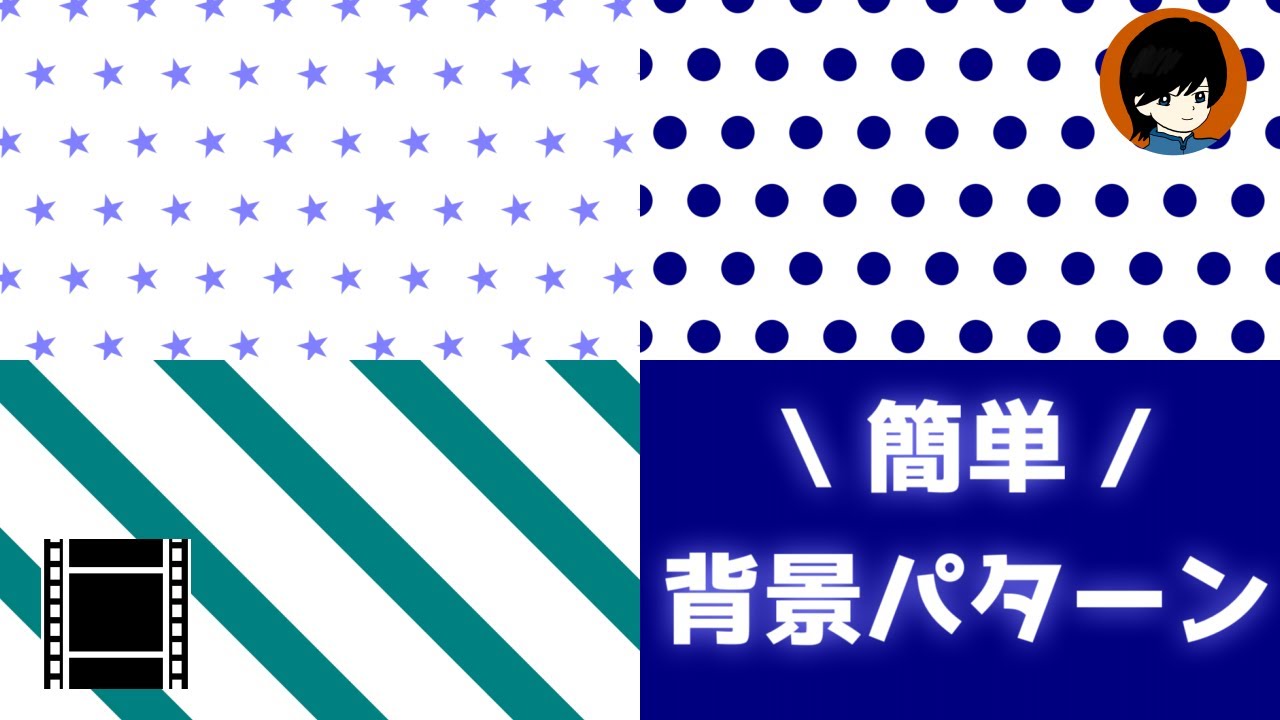
小技巧 在aviutl中自制素材时 可以代替色键的一种方法 哔哩哔哩
Aviutlでそれっぽい質感を出す方法を8個ほど紹介してみます。 ほとんど誤魔化しなので気休め程度に使うといいと思います。 多分コンポジットとか言う作業に当たる部分です。 全部やるとやりすぎになるかもしれないので、自分の好みのものを使ってみて AviUtlをインストールし、初期設定のまま利用すると、動画がウィンドウサイズが合わずに編集がやりづらい事があります。 例えば、初期設定のAviUtlに以下の様な画像を取り込んでみます。 取り込む画像 AviUtlに取り込む画像 備考 例の AviUtlのおすすめポイント: 背景部分を消して、人物のみを取り出すことができる; 人物を背景から切り抜いて、その周りを緑色に塗った上でクロマキー合成できる; 動画の背景を別の色に置き換えたり、別の画像に置き換えたりすることができ、動画
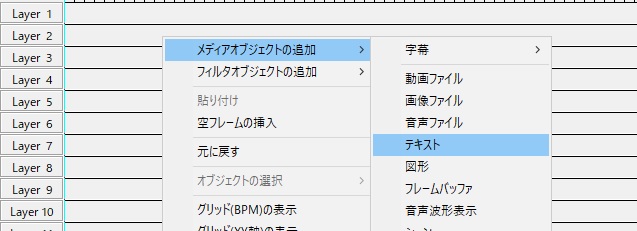
グラデーションがかった綺麗な星空背景 AviUtlでの作成方法 Step1 図形オブジェクトで背景を配置する まず夜空のベースとなる背景を配置します。 図形オブジェクトを挿入し、図形の種類を背景にすると全面がその色になります。 以下、設定ダイアログの 背景をAviUtlで指定するには、「メディアオブジェクト」を追加します。 メディアオブジェクトの追加の仕方です。 タイムライン(拡張編集)上で右クリックします。 「メディアオブジェクトの追加」をクリックします。 すると下の画像のような表示が出ます。 AviUtlのデフォルト機能で画像を背景に馴染ませる場合、 「色調補正」のフィルタ効果を追加 設定ダイアログで数値を調整 という手順でできなくもないですが、難しくて面倒です。 「カメレオン効果」というスクリプトを導入すると、 簡単に画像を背景
Aviutl 背景 光のギャラリー
各画像をクリックすると、ダウンロードまたは拡大表示できます
 Aviutl うねうね背景の演出 わたしの教科書 |  Aviutl うねうね背景の演出 わたしの教科書 | 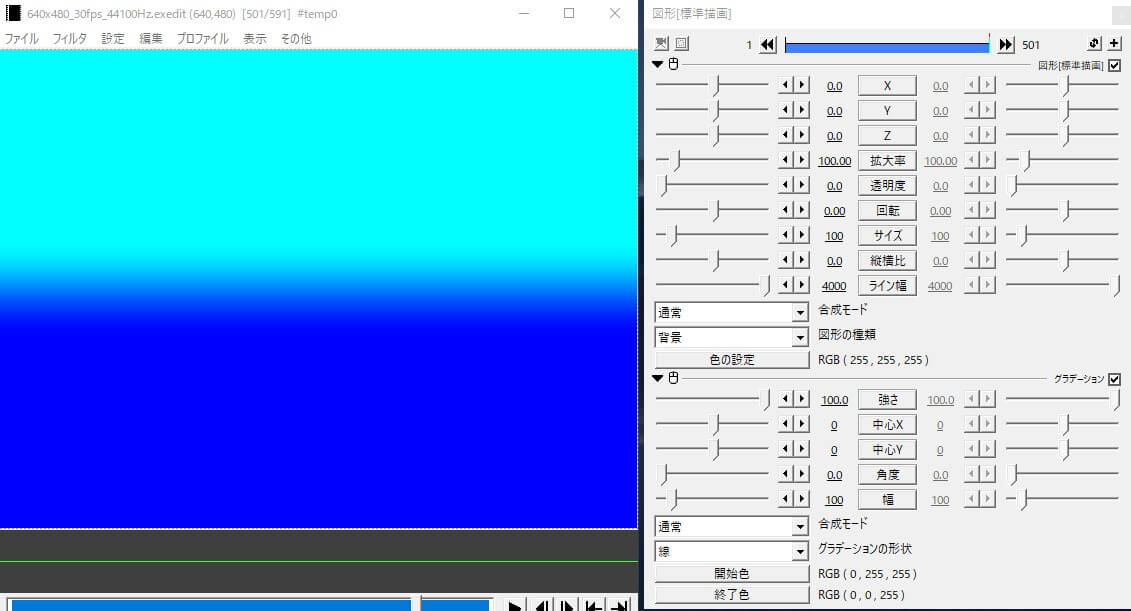 Aviutl うねうね背景の演出 わたしの教科書 |
 Aviutl うねうね背景の演出 わたしの教科書 |  Aviutl うねうね背景の演出 わたしの教科書 |  Aviutl うねうね背景の演出 わたしの教科書 |
 Aviutl うねうね背景の演出 わたしの教科書 |  Aviutl うねうね背景の演出 わたしの教科書 |  Aviutl うねうね背景の演出 わたしの教科書 |
「Aviutl 背景 光」の画像ギャラリー、詳細は各画像をクリックしてください。
Aviutl うねうね背景の演出 わたしの教科書 |  Aviutl うねうね背景の演出 わたしの教科書 |  Aviutl うねうね背景の演出 わたしの教科書 |
 Aviutl うねうね背景の演出 わたしの教科書 | 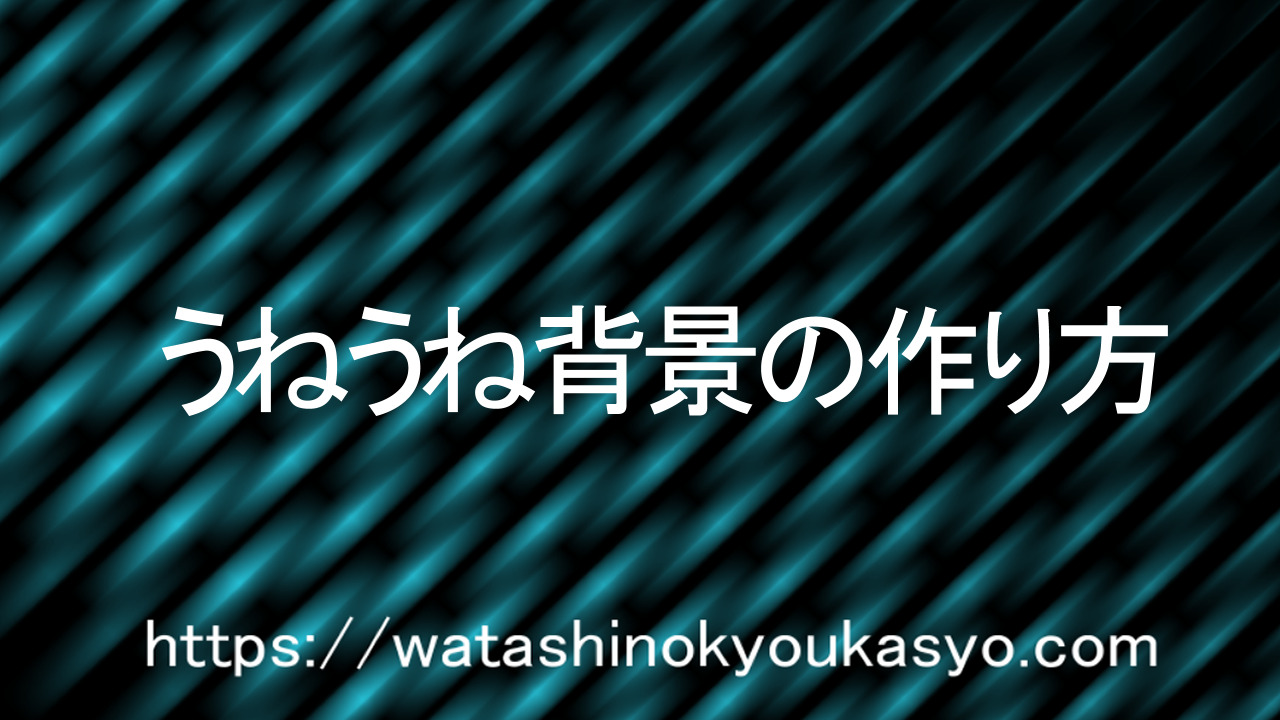 Aviutl うねうね背景の演出 わたしの教科書 |  Aviutl うねうね背景の演出 わたしの教科書 |
 Aviutl うねうね背景の演出 わたしの教科書 |  Aviutl うねうね背景の演出 わたしの教科書 |  Aviutl うねうね背景の演出 わたしの教科書 |
「Aviutl 背景 光」の画像ギャラリー、詳細は各画像をクリックしてください。
 Aviutl うねうね背景の演出 わたしの教科書 | 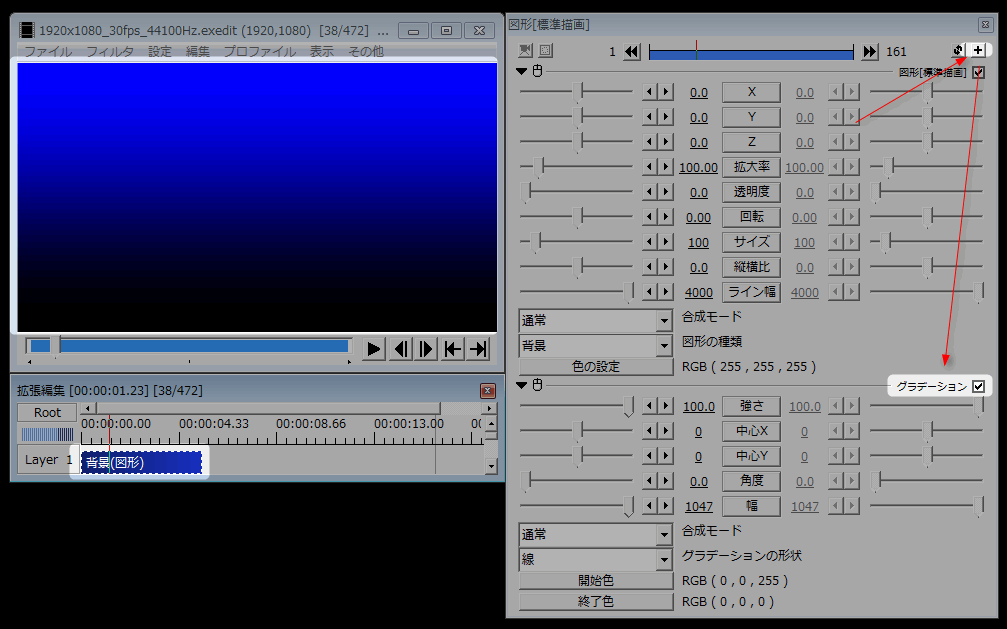 Aviutl うねうね背景の演出 わたしの教科書 |  Aviutl うねうね背景の演出 わたしの教科書 |
 Aviutl うねうね背景の演出 わたしの教科書 | 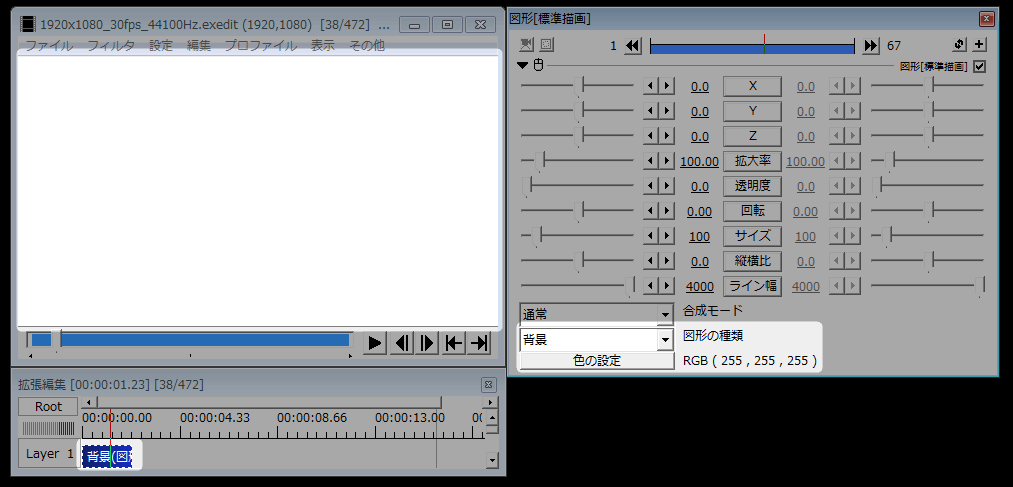 Aviutl うねうね背景の演出 わたしの教科書 |  Aviutl うねうね背景の演出 わたしの教科書 |
 Aviutl うねうね背景の演出 わたしの教科書 |  Aviutl うねうね背景の演出 わたしの教科書 |  Aviutl うねうね背景の演出 わたしの教科書 |
「Aviutl 背景 光」の画像ギャラリー、詳細は各画像をクリックしてください。
 Aviutl うねうね背景の演出 わたしの教科書 |  Aviutl うねうね背景の演出 わたしの教科書 |  Aviutl うねうね背景の演出 わたしの教科書 |
 Aviutl うねうね背景の演出 わたしの教科書 |  Aviutl うねうね背景の演出 わたしの教科書 |  Aviutl うねうね背景の演出 わたしの教科書 |
 Aviutl うねうね背景の演出 わたしの教科書 |  Aviutl うねうね背景の演出 わたしの教科書 |  Aviutl うねうね背景の演出 わたしの教科書 |
「Aviutl 背景 光」の画像ギャラリー、詳細は各画像をクリックしてください。
 Aviutl うねうね背景の演出 わたしの教科書 |  Aviutl うねうね背景の演出 わたしの教科書 | 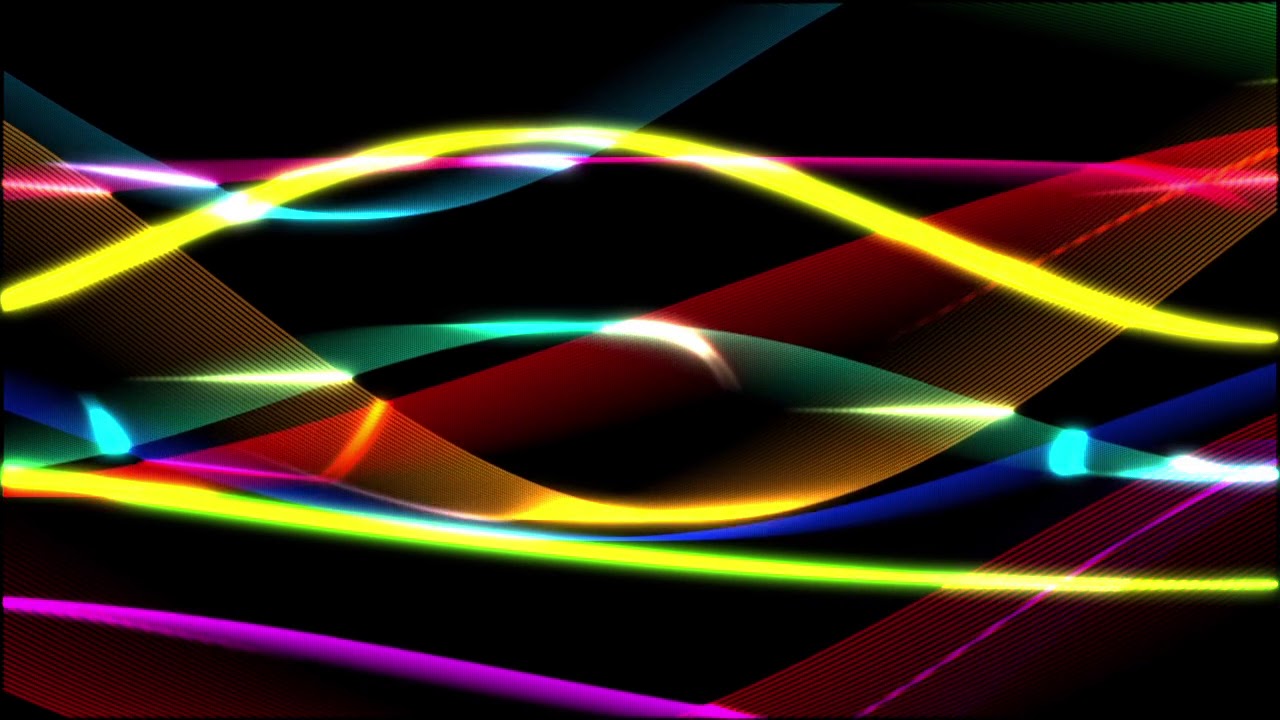 Aviutl うねうね背景の演出 わたしの教科書 |
 Aviutl うねうね背景の演出 わたしの教科書 |  Aviutl うねうね背景の演出 わたしの教科書 |  Aviutl うねうね背景の演出 わたしの教科書 |
 Aviutl うねうね背景の演出 わたしの教科書 |  Aviutl うねうね背景の演出 わたしの教科書 |  Aviutl うねうね背景の演出 わたしの教科書 |
「Aviutl 背景 光」の画像ギャラリー、詳細は各画像をクリックしてください。
 Aviutl うねうね背景の演出 わたしの教科書 |  Aviutl うねうね背景の演出 わたしの教科書 |  Aviutl うねうね背景の演出 わたしの教科書 |
 Aviutl うねうね背景の演出 わたしの教科書 |  Aviutl うねうね背景の演出 わたしの教科書 |  Aviutl うねうね背景の演出 わたしの教科書 |
 Aviutl うねうね背景の演出 わたしの教科書 |  Aviutl うねうね背景の演出 わたしの教科書 |  Aviutl うねうね背景の演出 わたしの教科書 |
「Aviutl 背景 光」の画像ギャラリー、詳細は各画像をクリックしてください。
 Aviutl うねうね背景の演出 わたしの教科書 |  Aviutl うねうね背景の演出 わたしの教科書 |  Aviutl うねうね背景の演出 わたしの教科書 |
 Aviutl うねうね背景の演出 わたしの教科書 |  Aviutl うねうね背景の演出 わたしの教科書 |  Aviutl うねうね背景の演出 わたしの教科書 |
 Aviutl うねうね背景の演出 わたしの教科書 |  Aviutl うねうね背景の演出 わたしの教科書 |  Aviutl うねうね背景の演出 わたしの教科書 |
「Aviutl 背景 光」の画像ギャラリー、詳細は各画像をクリックしてください。
 Aviutl うねうね背景の演出 わたしの教科書 |  Aviutl うねうね背景の演出 わたしの教科書 | Aviutl うねうね背景の演出 わたしの教科書 |
 Aviutl うねうね背景の演出 わたしの教科書 |  Aviutl うねうね背景の演出 わたしの教科書 |  Aviutl うねうね背景の演出 わたしの教科書 |
 Aviutl うねうね背景の演出 わたしの教科書 |  Aviutl うねうね背景の演出 わたしの教科書 |  Aviutl うねうね背景の演出 わたしの教科書 |
「Aviutl 背景 光」の画像ギャラリー、詳細は各画像をクリックしてください。
 Aviutl うねうね背景の演出 わたしの教科書 |  Aviutl うねうね背景の演出 わたしの教科書 | 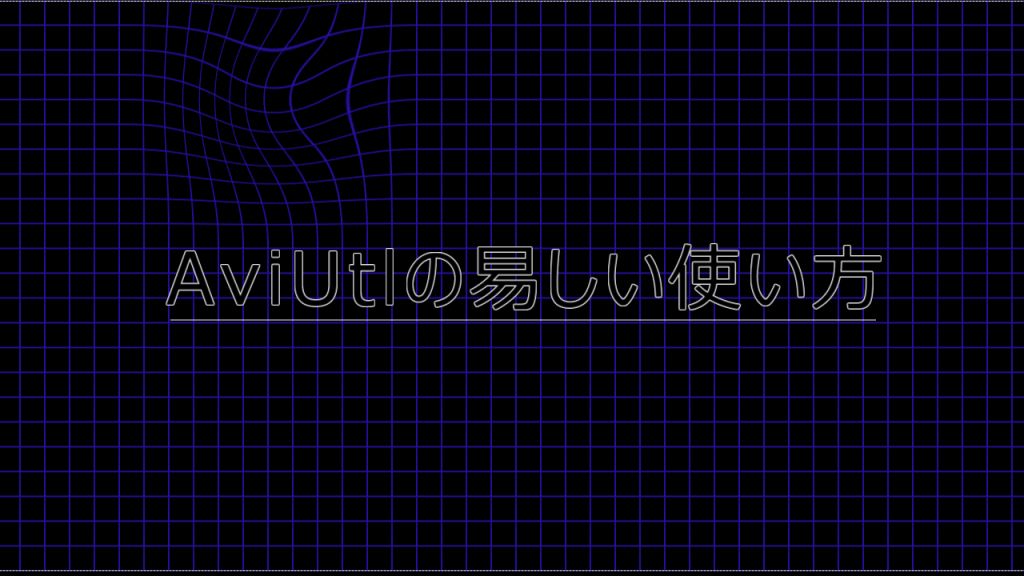 Aviutl うねうね背景の演出 わたしの教科書 |
 Aviutl うねうね背景の演出 わたしの教科書 | 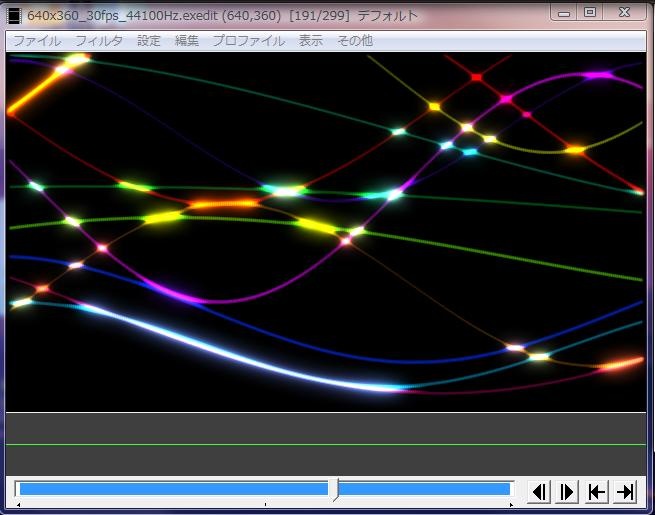 Aviutl うねうね背景の演出 わたしの教科書 |  Aviutl うねうね背景の演出 わたしの教科書 |
 Aviutl うねうね背景の演出 わたしの教科書 |  Aviutl うねうね背景の演出 わたしの教科書 |  Aviutl うねうね背景の演出 わたしの教科書 |
「Aviutl 背景 光」の画像ギャラリー、詳細は各画像をクリックしてください。
 Aviutl うねうね背景の演出 わたしの教科書 |  Aviutl うねうね背景の演出 わたしの教科書 |  Aviutl うねうね背景の演出 わたしの教科書 |
 Aviutl うねうね背景の演出 わたしの教科書 |  Aviutl うねうね背景の演出 わたしの教科書 |  Aviutl うねうね背景の演出 わたしの教科書 |
 Aviutl うねうね背景の演出 わたしの教科書 |  Aviutl うねうね背景の演出 わたしの教科書 |  Aviutl うねうね背景の演出 わたしの教科書 |
「Aviutl 背景 光」の画像ギャラリー、詳細は各画像をクリックしてください。
 Aviutl うねうね背景の演出 わたしの教科書 |  Aviutl うねうね背景の演出 わたしの教科書 |  Aviutl うねうね背景の演出 わたしの教科書 |
 Aviutl うねうね背景の演出 わたしの教科書 |  Aviutl うねうね背景の演出 わたしの教科書 | 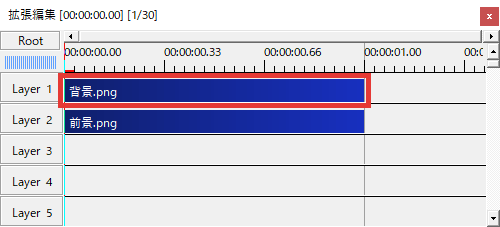 Aviutl うねうね背景の演出 わたしの教科書 |
 Aviutl うねうね背景の演出 わたしの教科書 | 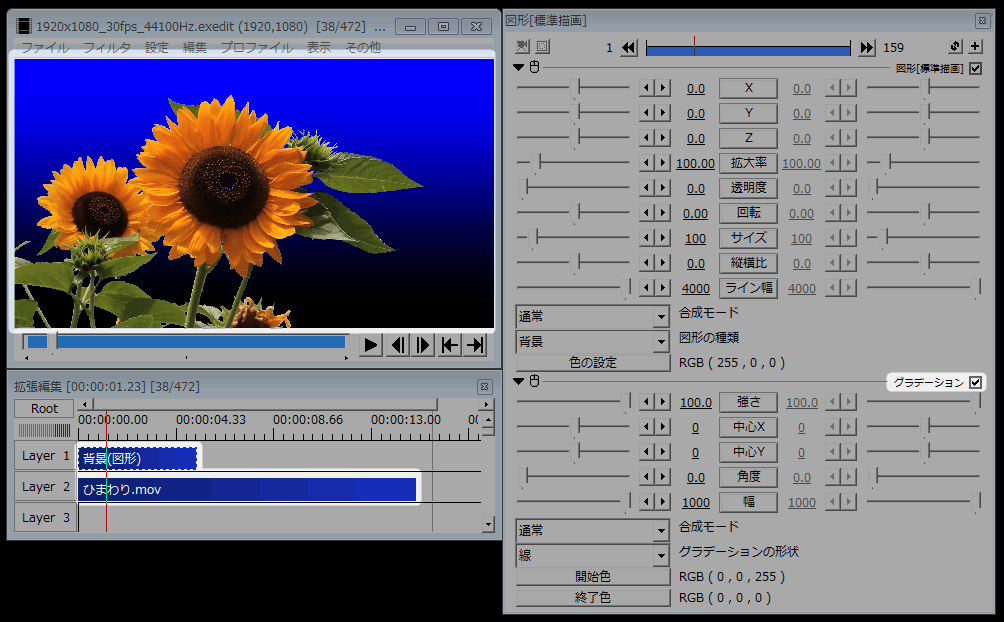 Aviutl うねうね背景の演出 わたしの教科書 |  Aviutl うねうね背景の演出 わたしの教科書 |
「Aviutl 背景 光」の画像ギャラリー、詳細は各画像をクリックしてください。
 Aviutl うねうね背景の演出 わたしの教科書 |
AviUtlでクロマキーを適用するには以下のような手順で行います。 Step 1 まずは、「設定」>「拡張編集の設定」をクリックして、タイムラインを表示します。 Step 2 クロマキー合成用の動画や画像をタイムラインにドラッグして、Layer1に実際の背景となる 背景 (図形)を作成 タイムライン上で右クリックを行いメディアオブジェクトの追加から図形を選択します 図形の種類は背景を選択します 背景の数値は特に変更は不要です 色の変更もこのあとに追加するフィルタのグラデーションで設定していきます 図形 (背景)にフィルタ効果グラデーションを追加 グラデーションの数値設定 強さ → 1000 (移動なし) 中心X → 0 (
Incoming Term: aviutl 背景 光,


0 件のコメント:
コメントを投稿